Domain ytsk.de kaufen?
Wir ziehen mit dem Projekt
ytsk.de um.
Sind Sie am Kauf der Domain
ytsk.de interessiert?
domain@kv-gmbh.de · 0541-91531010
Domain ytsk.de kaufen?
Kann der TP-Link TL-WR841N als Access Point genutzt werden?
Ja, der TP-Link TL-WR841N kann als Access Point genutzt werden. Dazu muss er jedoch in den Access Point-Modus umgeschaltet werden. Dies kann in den Einstellungen des Routers vorgenommen werden. Sobald der Access Point-Modus aktiviert ist, kann der Router an ein bestehendes Netzwerk angeschlossen werden, um drahtlose Verbindungen bereitzustellen. **
Warum funktioniert die Fritzbox Powerline mit dem TP-Link Access Point nicht?
Es könnte verschiedene Gründe geben, warum die Fritzbox Powerline nicht mit dem TP-Link Access Point funktioniert. Möglicherweise sind die beiden Geräte nicht kompatibel oder es gibt Konflikte in den Einstellungen. Es ist auch möglich, dass es ein Problem mit der Verbindung oder der Signalstärke gibt. Es wäre ratsam, die Bedienungsanleitungen beider Geräte zu überprüfen und gegebenenfalls den Kundendienst der Hersteller zu kontaktieren, um das Problem zu lösen. **
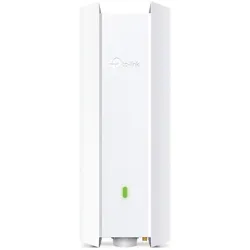
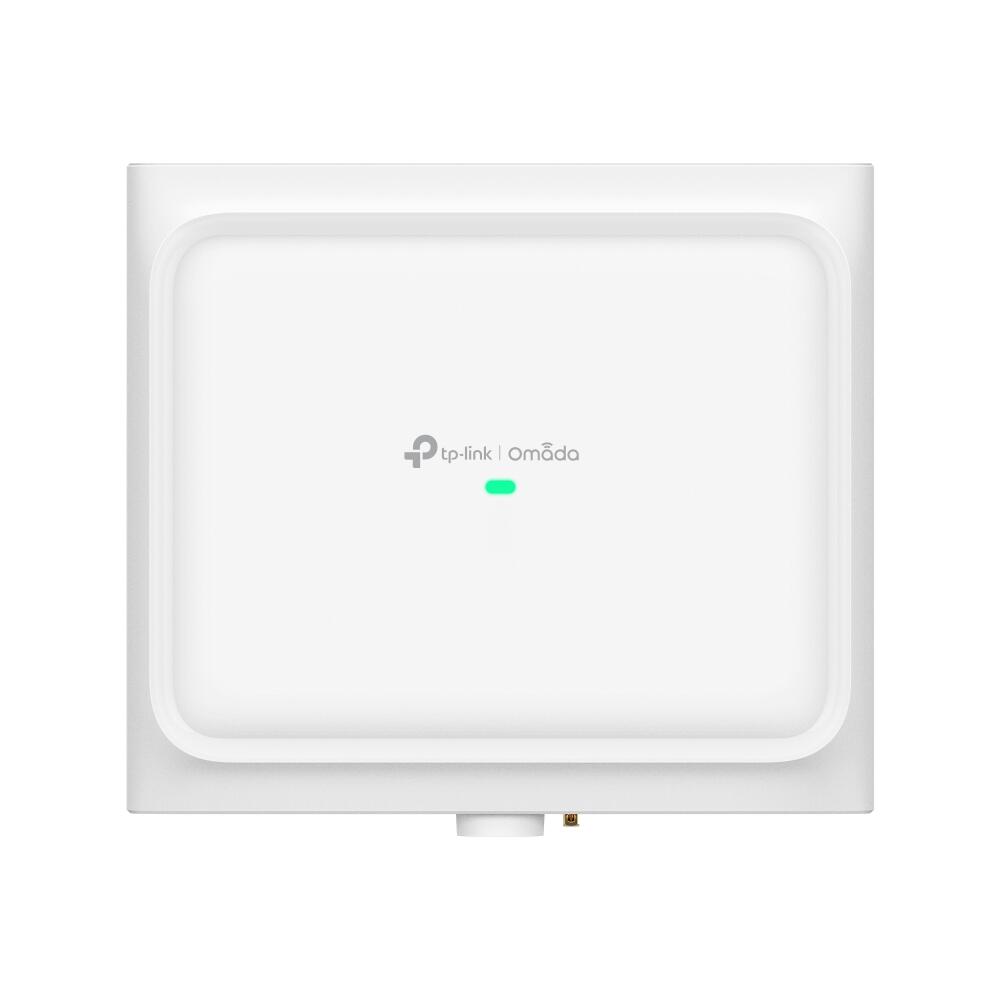
Ähnliche Suchbegriffe für TP-Link-EAP650-Access-Point
Top-Angebote
Produkte zum Begriff TP-Link-EAP650-Access-Point:
-
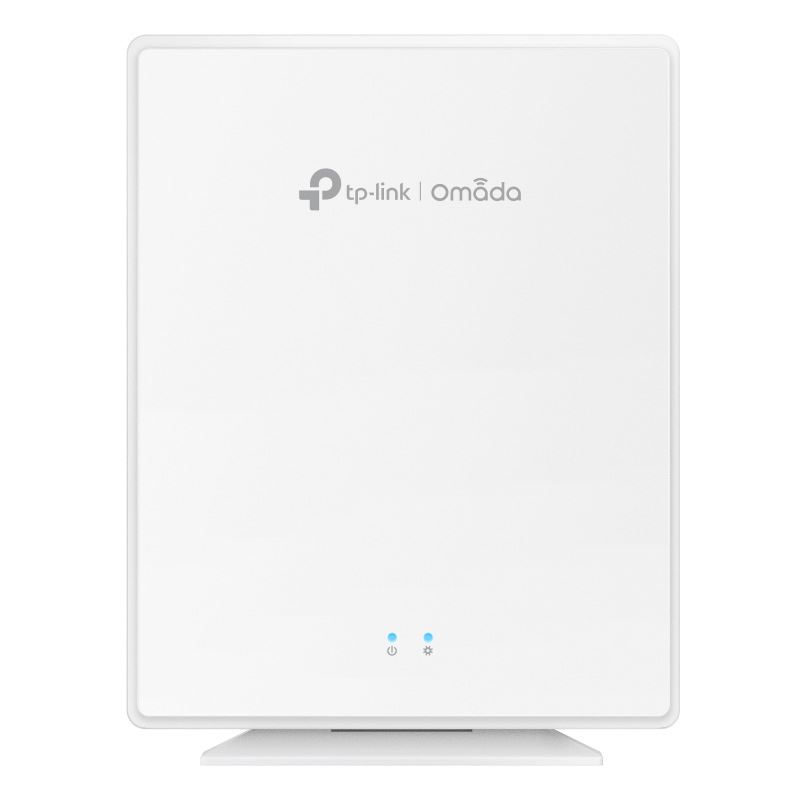
TP-Link EAP650-Wall (2402 Mbit/s), Access PointMehr vernetzte Geräte profitieren von höheren Geschwindigkeiten. Verwalten Sie das gesamte Netzwerk lokal oder aus der Cloud. Verdoppeln Sie die Daten zu Spitzenübertragungszeiten auf einem Gerät. Mit Gastnetzwerken, Captive Portal und WPA3-Verschlüsselung.79,22 €*Versand: 0,00 €Sichere Weiterleitung zum Anbieter
-
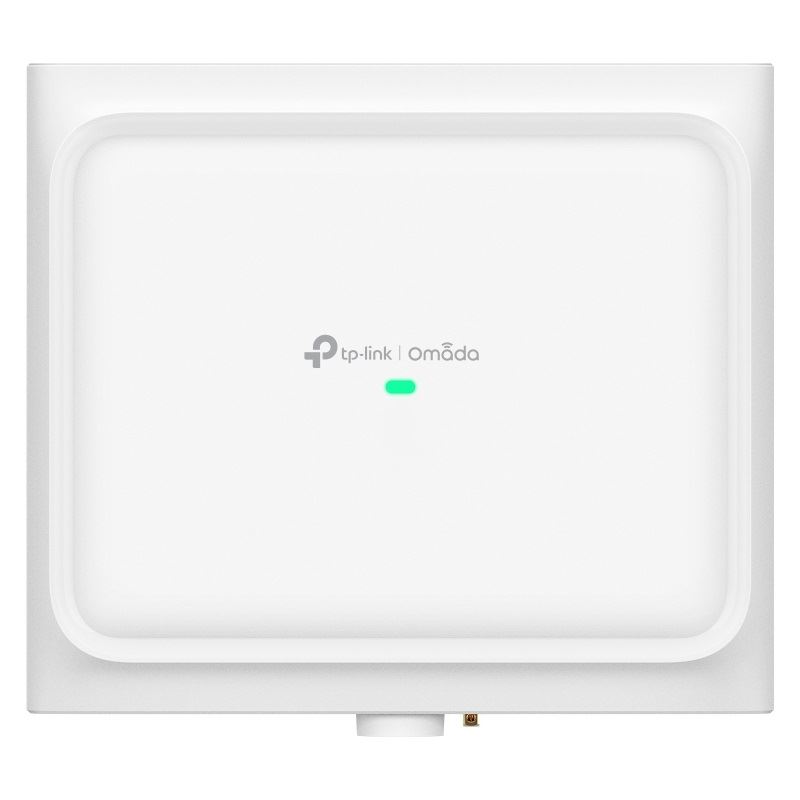
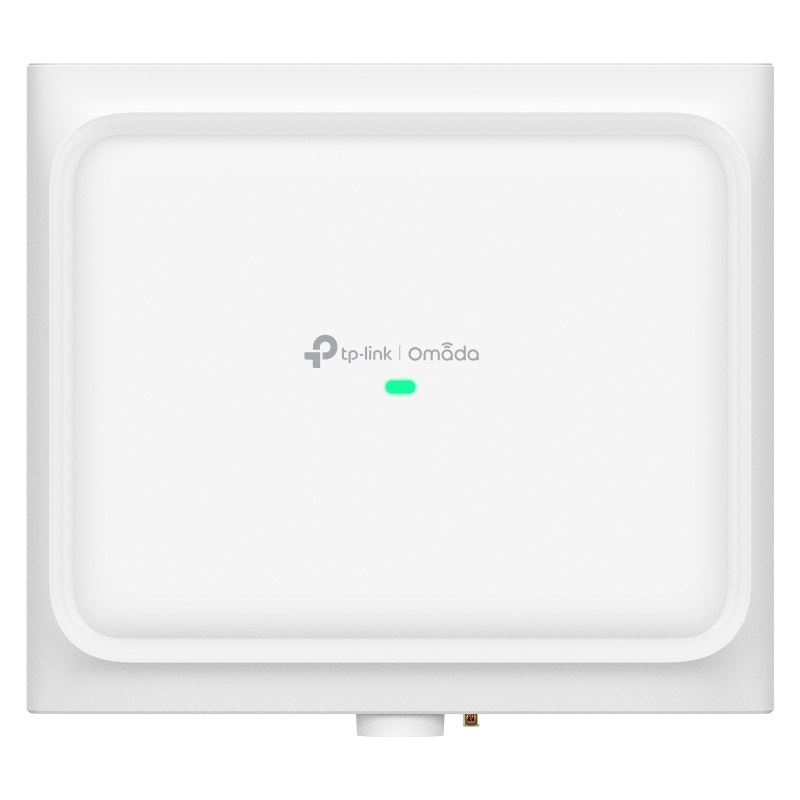
TP-Link EAP650 Access Point Wi-Fi Outdoor Dual-band (2402 Mbit/s), Access PointDer TP-Link EAP650 Access Point ist ein leistungsstarker Dual-Band Wi-Fi 6 Access Point, der sowohl für Innen- als auch Ausseneinsätze konzipiert ist. Mit einem robusten, vollständig versiegelten IP68-Gehäuse bietet er optimalen Schutz gegen Staub und Wasser, was ihn ideal für anspruchsvolle Lagerumgebungen macht. Die integrierten Dualband-Richtantennen sorgen für eine gezielte und grossflächige Wi-Fi-Abdeckung, sodass Nutzer auch in grossen Bereichen eine stabile Verbindung geniessen können. Dank der nahtlosen Roaming-Funktion bleibt die Verbindung beim Bewegen im Netzwerk stabil, was ein unterbrechungsfreies Streaming ermöglicht. Der EAP650 ist somit eine zuverlässige Lösung für Unternehmen, die eine leistungsstarke und wetterfeste Netzwerkverbindung benötigen. - IP68 Wetterschutzgehäuse für maximale Langlebigkeit in rauen Umgebungen - 4 integrierte Dualband-Richtantennen für gezielte und grossflächige Abdeckung - Nahtloses Roaming für unterbrechungsfreies Streaming beim Bewegen im Netzwerk.179,14 €*Versand: 0,00 €Sichere Weiterleitung zum Anbieter


-
Wie richte ich den Vodafone Station Access Point TP-Link WLAN ein?
Um den Vodafone Station Access Point TP-Link WLAN einzurichten, verbinde zuerst den Access Point mit der Vodafone Station über ein Ethernet-Kabel. Öffne dann einen Webbrowser und gebe die IP-Adresse des Access Points in die Adressleiste ein. Melde dich mit den Standard-Anmeldeinformationen an (normalerweise "admin" für Benutzername und Passwort) und folge den Anweisungen im Konfigurationsmenü, um das WLAN einzurichten. **
-
Wie richte ich einen TP-Link als Access Point für WLAN ein?
Um einen TP-Link als Access Point für WLAN einzurichten, müssen Sie zuerst sicherstellen, dass der TP-Link mit einem Ethernet-Kabel mit Ihrem Router verbunden ist. Dann müssen Sie die IP-Adresse des TP-Link ändern, um Konflikte mit dem Hauptrouter zu vermeiden. Schließlich müssen Sie das WLAN-Netzwerk auf dem TP-Link konfigurieren, indem Sie einen eindeutigen SSID-Namen und ein Passwort festlegen. **
-
Wie kann ich den TP-Link TL-WR841N als Wireless Access Point verwenden?
Um den TP-Link TL-WR841N als Wireless Access Point zu verwenden, musst du ihn zunächst über ein Ethernet-Kabel mit deinem Hauptrouter verbinden. Dann musst du die IP-Adresse des TP-Link Routers ändern, um Konflikte zu vermeiden. Schließlich musst du das WLAN des TP-Link Routers konfigurieren und sicherstellen, dass es den gleichen Netzwerknamen (SSID) und das gleiche Passwort wie dein Hauptrouter hat. **
-
Wie kann ich den TP-Link Access Point Router ohne einen PC einrichten?
Um den TP-Link Access Point Router ohne einen PC einzurichten, kannst du die TP-Link Tether App auf dein Smartphone oder Tablet herunterladen. Mit dieser App kannst du den Router konfigurieren und die Einstellungen vornehmen, ohne einen PC zu benötigen. Du musst einfach nur die App öffnen, den Anweisungen folgen und den Router mit deinem mobilen Gerät verbinden. **

Kann ich die Fritzbox als Access Point für einen TP-Link Router verwenden?
Ja, es ist möglich, die Fritzbox als Access Point für einen TP-Link Router zu verwenden. Dazu muss die Fritzbox in den Access Point Modus umgeschaltet werden und mit dem TP-Link Router über ein Ethernet-Kabel verbunden werden. Die WLAN-Funktion des TP-Link Routers kann dann deaktiviert werden, um Konflikte zu vermeiden. **
Wie richte ich den TP-Link WR710N als Access Point für mein Zuhause ein?
Um den TP-Link WR710N als Access Point einzurichten, verbinde ihn zunächst mit deinem Router über ein Ethernet-Kabel. Öffne dann die Konfigurationsseite des Routers über einen Webbrowser und gehe zu den Einstellungen für den Access Point-Modus. Wähle den Modus "Access Point" aus und konfiguriere die Netzwerkeinstellungen nach Bedarf. Speichere die Einstellungen und starte den Router neu, um den Access Point-Modus zu aktivieren. **
Top-Angebote
Produkte zum Begriff TP-Link-EAP650-Access-Point:
-
TP-Link EAP650 (2402 Mbit/s), Access PointProfessionelle Antennen, die mit Hochleistungsverstärkern ausgestattet sind, nutzen die WiFi 6-Technologie, um eine starke und weitreichende drahtlose Abdeckung in verschiedenen Aussenbereichen zu gewährleisten. Als Teil der Wave 2-Weiterentwicklung des 802.11ac-Standards wurde die Multi-User-MIMO-Technik eingeführt. Durch die Nutzung von Multi-User-MIMO kann dieses Gerät Daten an mehrere Geräte gleichzeitig streamen. Damit kann Ihr WLAN-Netzwerk schnelleren Durchsatz zu jedem angebundenen Client liefern. Das bedeutet schnellere Downloads und verzögerungsfreies Streaming für Ihre Geräte. Dank Multi-SSID können Sie mit diesem Access Point mehrere drahtlose Netzwerkzonen mit unterschiedlichen Namen und Zugriffsrechten betreiben. Eine Möglichkeit wäre, für einzelne Abteilungen eigene Netzsegmente einzurichten oder beispielsweise Smart Home- und IoT-Geräte in getrennten Zonen zu betreiben. So haben Smartphones von Besuchern netzwerkseitig keinen Zugriff auf PCs mit vertraulichen Daten. Wenn Sie Ihr Funknetz mit zusätzlichen Access Points vergrössern, achten Sie darauf, dass die neuen APs pro Funkmodul mindestens ebenso viele SSIDs unterstützen wie Ihr Router oder WLAN-Controller.161,60 €*Versand: 0,00 €Sichere Weiterleitung zum Anbieter
-
TP-Link EAP650-Wall (2402 Mbit/s), Access PointMehr vernetzte Geräte profitieren von höheren Geschwindigkeiten. Verwalten Sie das gesamte Netzwerk lokal oder aus der Cloud. Verdoppeln Sie die Daten zu Spitzenübertragungszeiten auf einem Gerät. Mit Gastnetzwerken, Captive Portal und WPA3-Verschlüsselung.79,22 €*Versand: 0,00 €Sichere Weiterleitung zum Anbieter
-
Kann der TP-Link TL-WR841N als Access Point genutzt werden?
Ja, der TP-Link TL-WR841N kann als Access Point genutzt werden. Dazu muss er jedoch in den Access Point-Modus umgeschaltet werden. Dies kann in den Einstellungen des Routers vorgenommen werden. Sobald der Access Point-Modus aktiviert ist, kann der Router an ein bestehendes Netzwerk angeschlossen werden, um drahtlose Verbindungen bereitzustellen. **
-
Warum funktioniert die Fritzbox Powerline mit dem TP-Link Access Point nicht?
Es könnte verschiedene Gründe geben, warum die Fritzbox Powerline nicht mit dem TP-Link Access Point funktioniert. Möglicherweise sind die beiden Geräte nicht kompatibel oder es gibt Konflikte in den Einstellungen. Es ist auch möglich, dass es ein Problem mit der Verbindung oder der Signalstärke gibt. Es wäre ratsam, die Bedienungsanleitungen beider Geräte zu überprüfen und gegebenenfalls den Kundendienst der Hersteller zu kontaktieren, um das Problem zu lösen. **
-
Wie richte ich den Vodafone Station Access Point TP-Link WLAN ein?
Um den Vodafone Station Access Point TP-Link WLAN einzurichten, verbinde zuerst den Access Point mit der Vodafone Station über ein Ethernet-Kabel. Öffne dann einen Webbrowser und gebe die IP-Adresse des Access Points in die Adressleiste ein. Melde dich mit den Standard-Anmeldeinformationen an (normalerweise "admin" für Benutzername und Passwort) und folge den Anweisungen im Konfigurationsmenü, um das WLAN einzurichten. **
-
Wie richte ich einen TP-Link als Access Point für WLAN ein?
Um einen TP-Link als Access Point für WLAN einzurichten, müssen Sie zuerst sicherstellen, dass der TP-Link mit einem Ethernet-Kabel mit Ihrem Router verbunden ist. Dann müssen Sie die IP-Adresse des TP-Link ändern, um Konflikte mit dem Hauptrouter zu vermeiden. Schließlich müssen Sie das WLAN-Netzwerk auf dem TP-Link konfigurieren, indem Sie einen eindeutigen SSID-Namen und ein Passwort festlegen. **
Ähnliche Suchbegriffe für TP-Link-EAP650-Access-Point
-
TP-Link EAP650 Access Point Wi-Fi Outdoor Dual-band (2402 Mbit/s), Access PointDer TP-Link EAP650 Access Point ist ein leistungsstarker Dual-Band Wi-Fi 6 Access Point, der sowohl für Innen- als auch Ausseneinsätze konzipiert ist. Mit einem robusten, vollständig versiegelten IP68-Gehäuse bietet er optimalen Schutz gegen Staub und Wasser, was ihn ideal für anspruchsvolle Lagerumgebungen macht. Die integrierten Dualband-Richtantennen sorgen für eine gezielte und grossflächige Wi-Fi-Abdeckung, sodass Nutzer auch in grossen Bereichen eine stabile Verbindung geniessen können. Dank der nahtlosen Roaming-Funktion bleibt die Verbindung beim Bewegen im Netzwerk stabil, was ein unterbrechungsfreies Streaming ermöglicht. Der EAP650 ist somit eine zuverlässige Lösung für Unternehmen, die eine leistungsstarke und wetterfeste Netzwerkverbindung benötigen. - IP68 Wetterschutzgehäuse für maximale Langlebigkeit in rauen Umgebungen - 4 integrierte Dualband-Richtantennen für gezielte und grossflächige Abdeckung - Nahtloses Roaming für unterbrechungsfreies Streaming beim Bewegen im Netzwerk.179,14 €*Versand: 0,00 €Sichere Weiterleitung zum Anbieter
-
Rex, Margit: Körper, Gesundheit, ErnährungKörper, Gesundheit, Ernährung , Differenzierte Materialien zur Entwicklung und Festigung von Grundwissen im Sachunterricht (2. bis 4. Klasse) , Zündkabel & Zündkabelstecker > Elektrik & Zündungen , Erscheinungsjahr: 20180601, Produktform: Kartoniert, Beilage: Kopiervorlagen, klebegebunden, Titel der Reihe: Grundwissen Sachunterricht##, Autoren: Rex, Margit, Seitenzahl/Blattzahl: 80, Themenüberschrift: EDUCATION / Teaching Methods & Materials / General, Keyword: 2. bis 4. Klasse; Grundschule; Sachunterricht; Themenübergreifend, Fachschema: Sachunterricht / Lehrermaterial~Lernmittel~Unterrichtsmedium~Didaktik~Unterricht / Didaktik, Bildungsmedien Fächer: Sachunterricht, Fachkategorie: Schule und Lernen~Didaktische Kompetenz und Lehrmethoden, Bildungszweck: für den Primarbereich, Altersempfehlung / Lesealter: 23, Genaues Alter: GRS, Warengruppe: HC/Schulbücher/Unterrichtsmat./Lehrer, Fachkategorie: Unterrichtsmaterialien, Thema: Verstehen, Schulform: GRS, Text Sprache: ger, UNSPSC: 49019900, Warenverzeichnis für die Außenhandelsstatistik: 49019900, Verlag: Persen Verlag i.d. AAP, Verlag: Persen Verlag i.d. AAP, Verlag: Persen Verlag in der AAP Lehrerwelt GmbH, Länge: 293, Breite: 207, Höhe: 10, Gewicht: 494, Produktform: Kartoniert, Genre: Schule und Lernen, Genre: Schule und Lernen, Herkunftsland: DEUTSCHLAND (DE), Katalog: deutschsprachige Titel, Katalog: Gesamtkatalog, Katalog: Lagerartikel, Book on Demand, ausgew. Medienartikel, Relevanz: 0004, Tendenz: -1, Schulform: Grundschule, Unterkatalog: AK, Unterkatalog: Bücher, Unterkatalog: Hardcover, Unterkatalog: Lagerartikel, Unterkatalog: Schulbuch, WolkenId: 183114025,99 €*Versand: 0,00 €Sichere Weiterleitung zum Anbieter
-
Wie kann ich den TP-Link TL-WR841N als Wireless Access Point verwenden?
Um den TP-Link TL-WR841N als Wireless Access Point zu verwenden, musst du ihn zunächst über ein Ethernet-Kabel mit deinem Hauptrouter verbinden. Dann musst du die IP-Adresse des TP-Link Routers ändern, um Konflikte zu vermeiden. Schließlich musst du das WLAN des TP-Link Routers konfigurieren und sicherstellen, dass es den gleichen Netzwerknamen (SSID) und das gleiche Passwort wie dein Hauptrouter hat. **
-
Wie kann ich den TP-Link Access Point Router ohne einen PC einrichten?
Um den TP-Link Access Point Router ohne einen PC einzurichten, kannst du die TP-Link Tether App auf dein Smartphone oder Tablet herunterladen. Mit dieser App kannst du den Router konfigurieren und die Einstellungen vornehmen, ohne einen PC zu benötigen. Du musst einfach nur die App öffnen, den Anweisungen folgen und den Router mit deinem mobilen Gerät verbinden. **
-
Kann ich die Fritzbox als Access Point für einen TP-Link Router verwenden?
Ja, es ist möglich, die Fritzbox als Access Point für einen TP-Link Router zu verwenden. Dazu muss die Fritzbox in den Access Point Modus umgeschaltet werden und mit dem TP-Link Router über ein Ethernet-Kabel verbunden werden. Die WLAN-Funktion des TP-Link Routers kann dann deaktiviert werden, um Konflikte zu vermeiden. **
-
Wie richte ich den TP-Link WR710N als Access Point für mein Zuhause ein?
Um den TP-Link WR710N als Access Point einzurichten, verbinde ihn zunächst mit deinem Router über ein Ethernet-Kabel. Öffne dann die Konfigurationsseite des Routers über einen Webbrowser und gehe zu den Einstellungen für den Access Point-Modus. Wähle den Modus "Access Point" aus und konfiguriere die Netzwerkeinstellungen nach Bedarf. Speichere die Einstellungen und starte den Router neu, um den Access Point-Modus zu aktivieren. **
* Alle Preise verstehen sich inklusive der gesetzlichen Mehrwertsteuer und ggf. zuzüglich Versandkosten. Die Angebotsinformationen basieren auf den Angaben des jeweiligen Shops und werden über automatisierte Prozesse aktualisiert. Eine Aktualisierung in Echtzeit findet nicht statt, so dass es im Einzelfall zu Abweichungen kommen kann. ** Hinweis: Teile dieses Inhalts wurden von KI erstellt.